FTPソフトウェアの設定例(FFFTP編)
(1)FFFTPを起動。

FFFTPは、次のURLから入手することができます。
http://www2.biglobe.ne.jp/~sota/ffftp.html
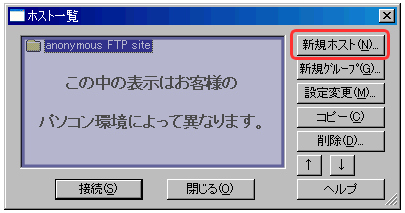
(2)「ホスト一覧」というウィンドウが開きます。
→「新規ホスト」ボタンをクリックします。
(3)「ホストの設定」ウィンドウが開きます。
→「基本」タブを選択して、接続に必要な情報を入力します。
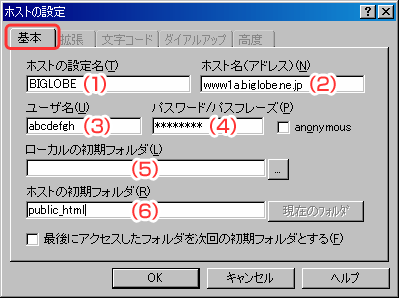
| (1)ホストの設定名 | 任意の名前 |
| (2)ホスト名(アドレス) | オフィスホームページサーバ |
| (3)ユーザ名 | FTPアカウント |
| (4)パスワード/パスフレーズ | FTPパスワード |
| (5)ローカルの初期フォルダ | 任意のフォルダ |
| (6)ホストの初期フォルダ | public_html |
「FTPアカウント」、「FTPパスワード」はBIGLOBEのユーザIDやBIGLOBEパスワードとは異なります。 「FTPアカウント」、「FTPパスワード」を忘れた方は、ホームページ管理画面でご確認ください。
→「拡張」タブを選択して、「PASVモードを使う」にチェック。
ご注意:ダイアルアップ接続の場合は基本的にこの設定は不要ですが、ファイル転送がうまく出来ない場合は「PASVモードを使う」にチェックしてお試しください。
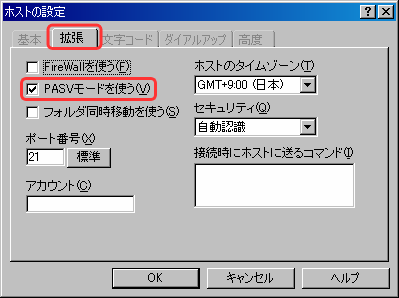
→変更が完了したら、「OK」ボタンを押す。
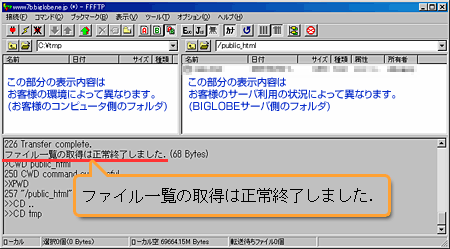
(4)ホスト(サーバ)への接続を確認。
→設定したホスト名をダブルクリック。
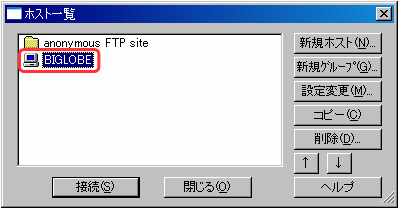
「ファイル一覧の取得は正常終了しました」と表示されれば、接続は成功です。
次回からは、(4)の操作を行うだけで、FTPで接続することができます。
接続に成功しない場合は、設定内容に誤りがある可能性があります。
(3) に戻り、再度、設定の内容をご確認ください。